- 安装
- 配置——本页面
两个页面
I2P 的控制台有两个长得很像的页面。
其一是刚刚完成安装的“主页”,内含常用的 I2P 链接,可以编辑。如图:
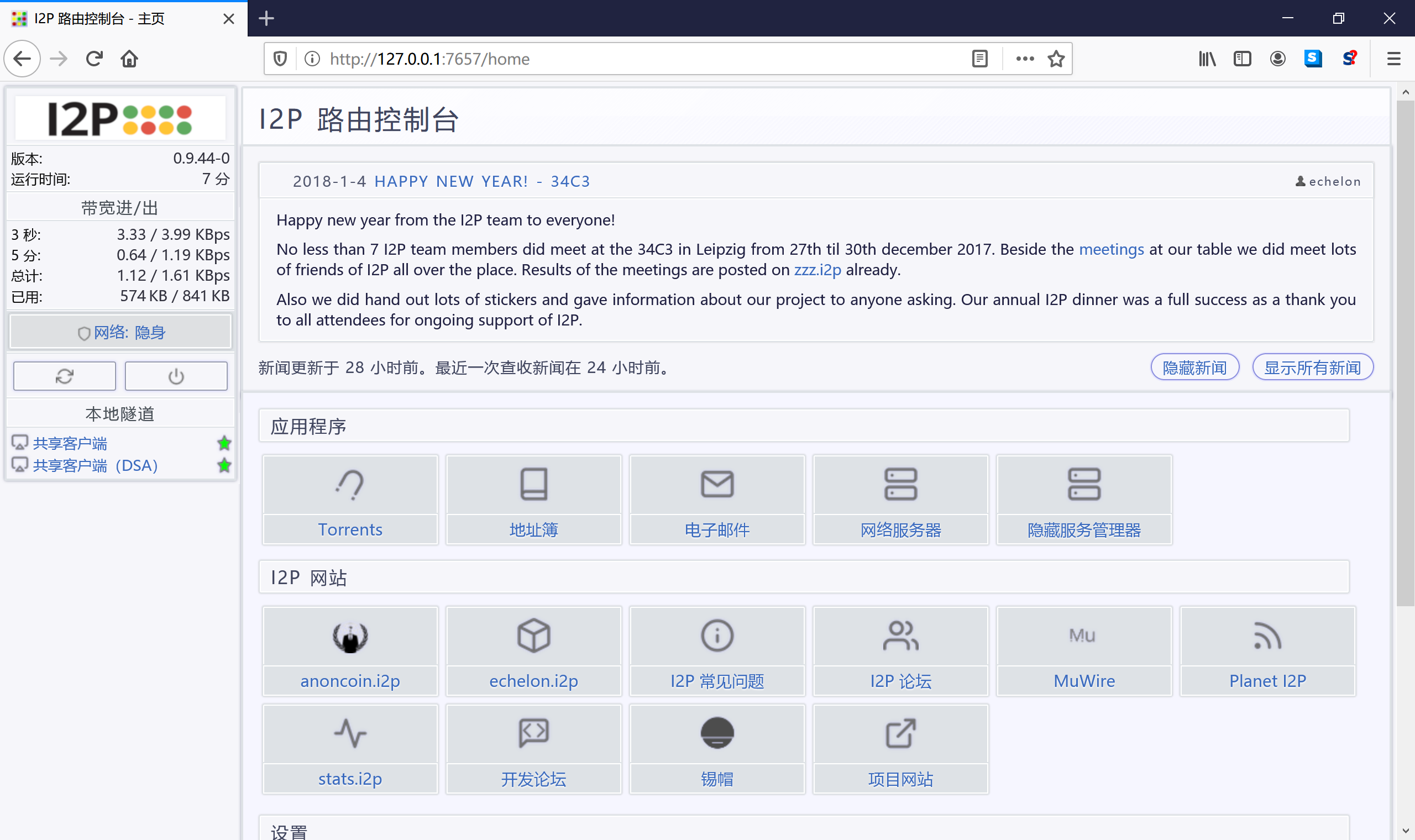
在你点左上角的 Logo 时——

又会进入另一个页面,可以称为“配置首页”。如图:
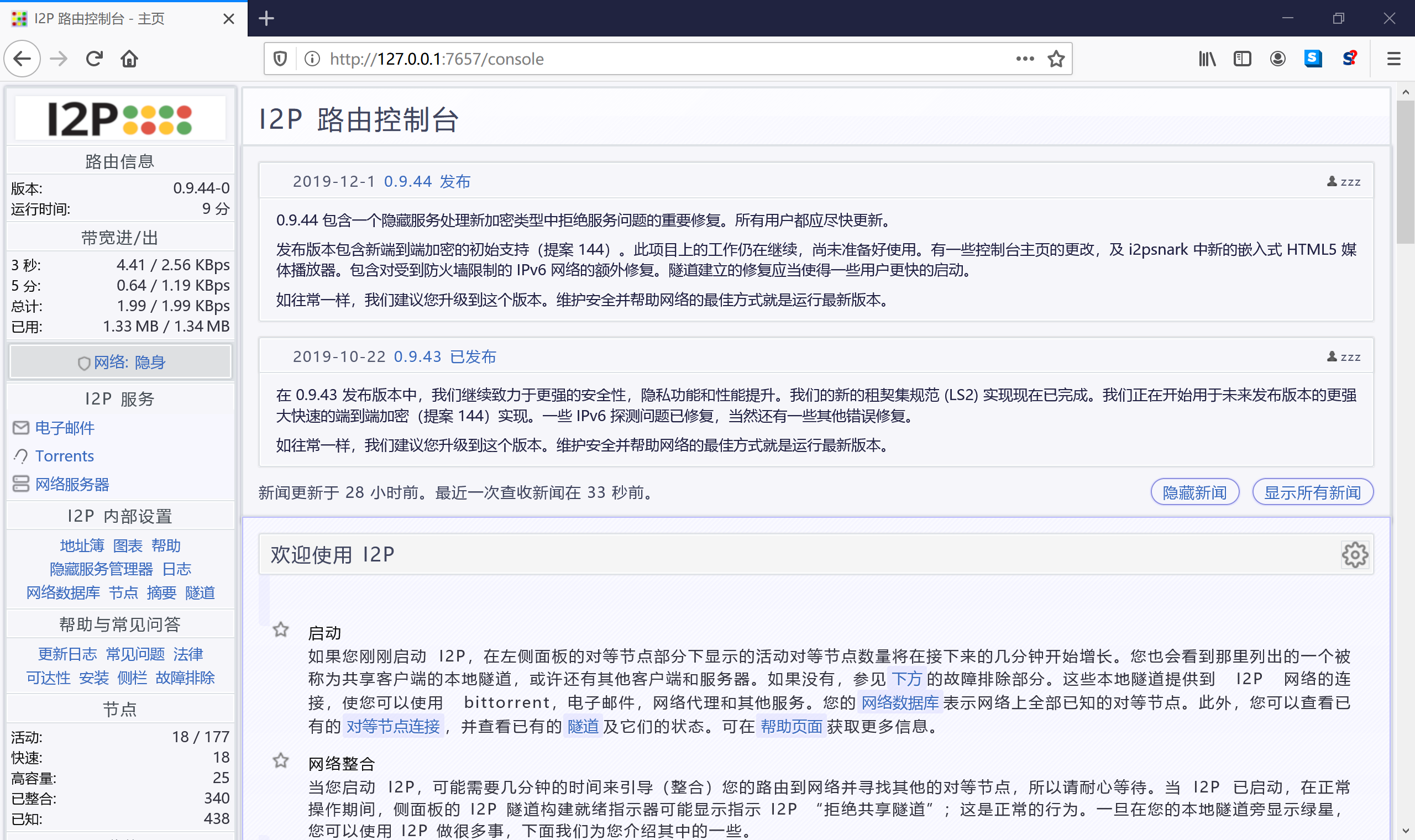
在这个页面你才可以进一步配置 I2P。
如果你想回到“主页”,可以再次点击左上角的 Logo。
带宽配置
正确配置带宽参数,能够让 I2P 更好的利用你的宽带,并且不影响其他网络应用的网速,比如看网络电视。
在“配置首页”,点击I2P 内部设置->带宽,会出现如下页面:
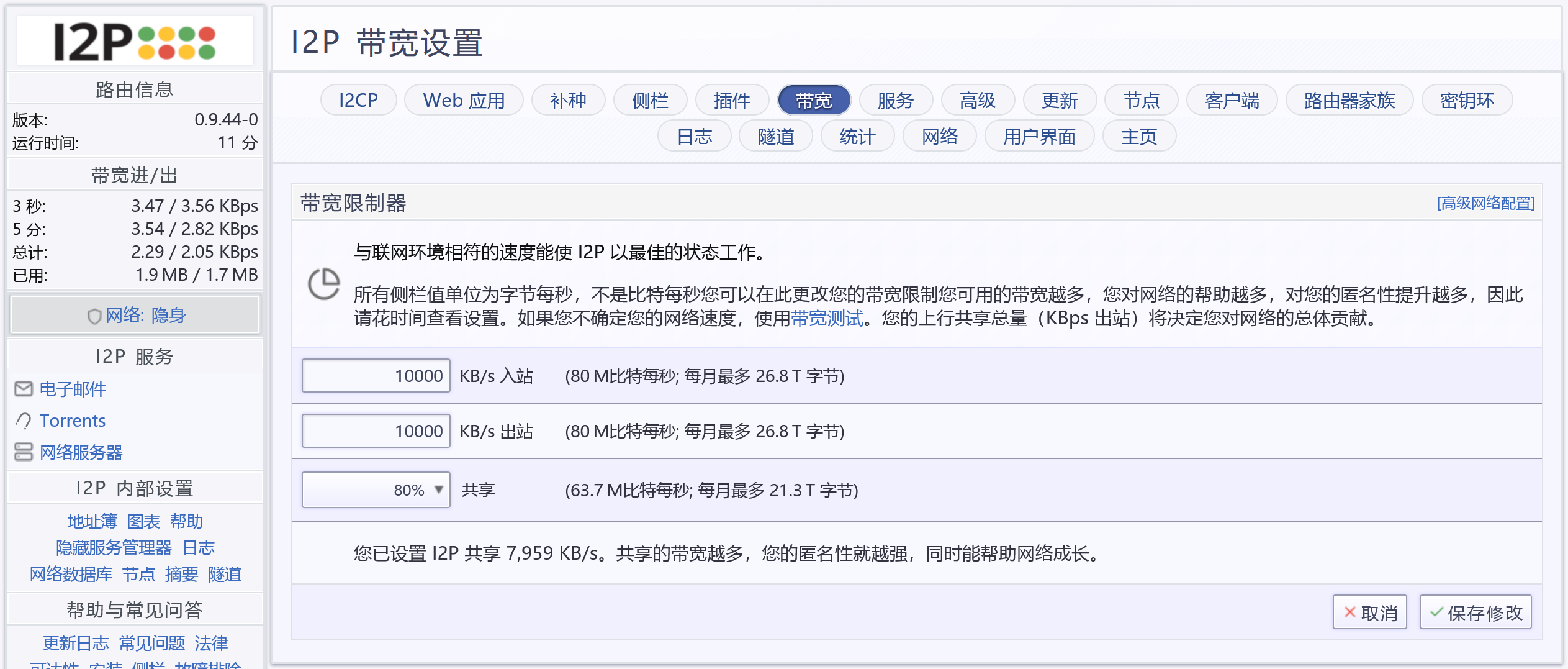
入站和出站分别是你宽带的上行和下行带宽。如果你是百兆宽带,那么入站就填写 12500。如果是 200M 宽带,就填写 25000。一般出站是入站的五分之一。
共享可以选择你最多想 I2P 占用的带宽,一般保持默认值即可。
网络配置
在“配置首页”,点击I2P 内部设置->网络:
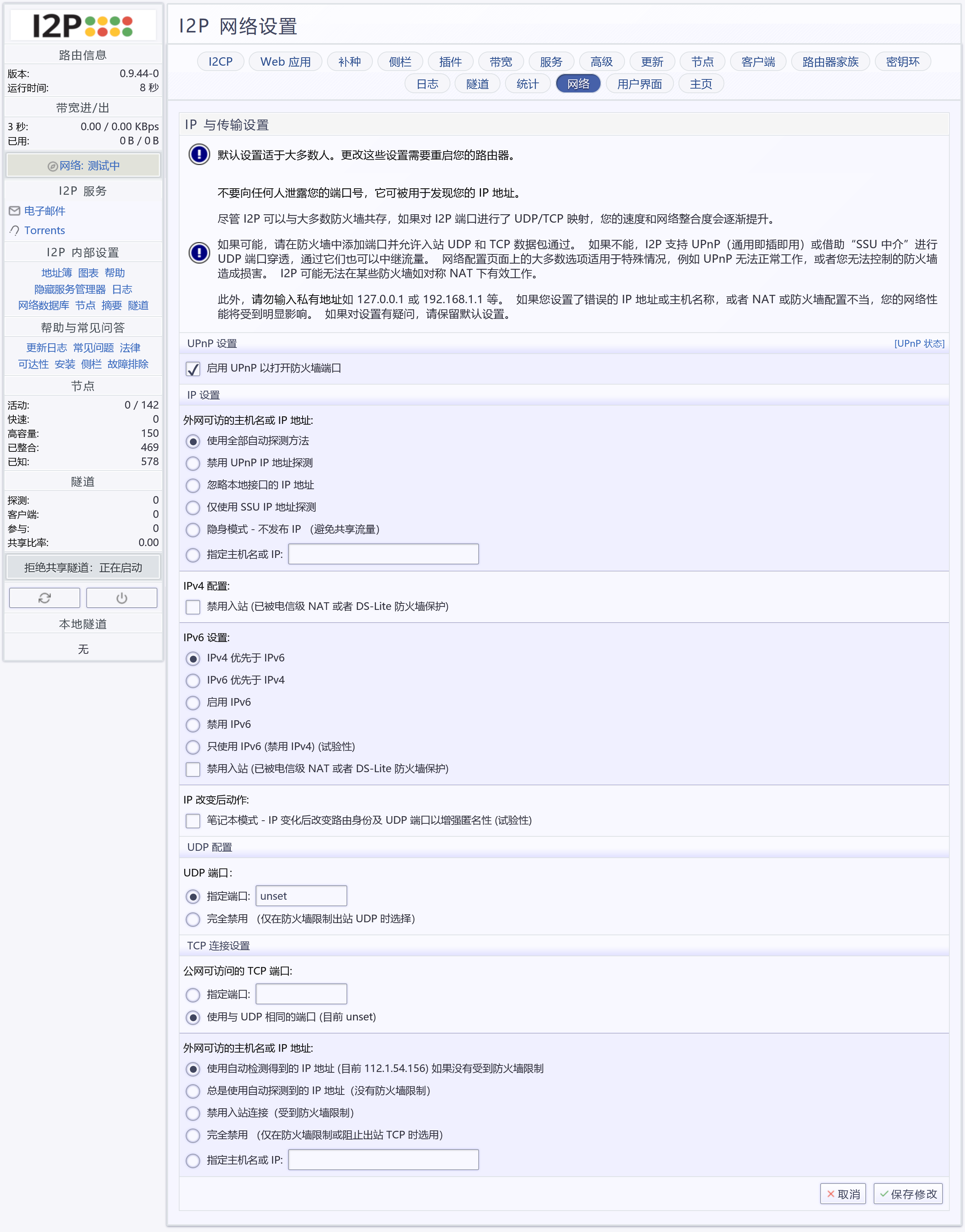
按照上图配置,并点击“保存修改”按钮。
隧道配置
如果你的电脑配置一般,无需修改此配置。
在“配置首页”,点击I2P 内部设置->隧道:
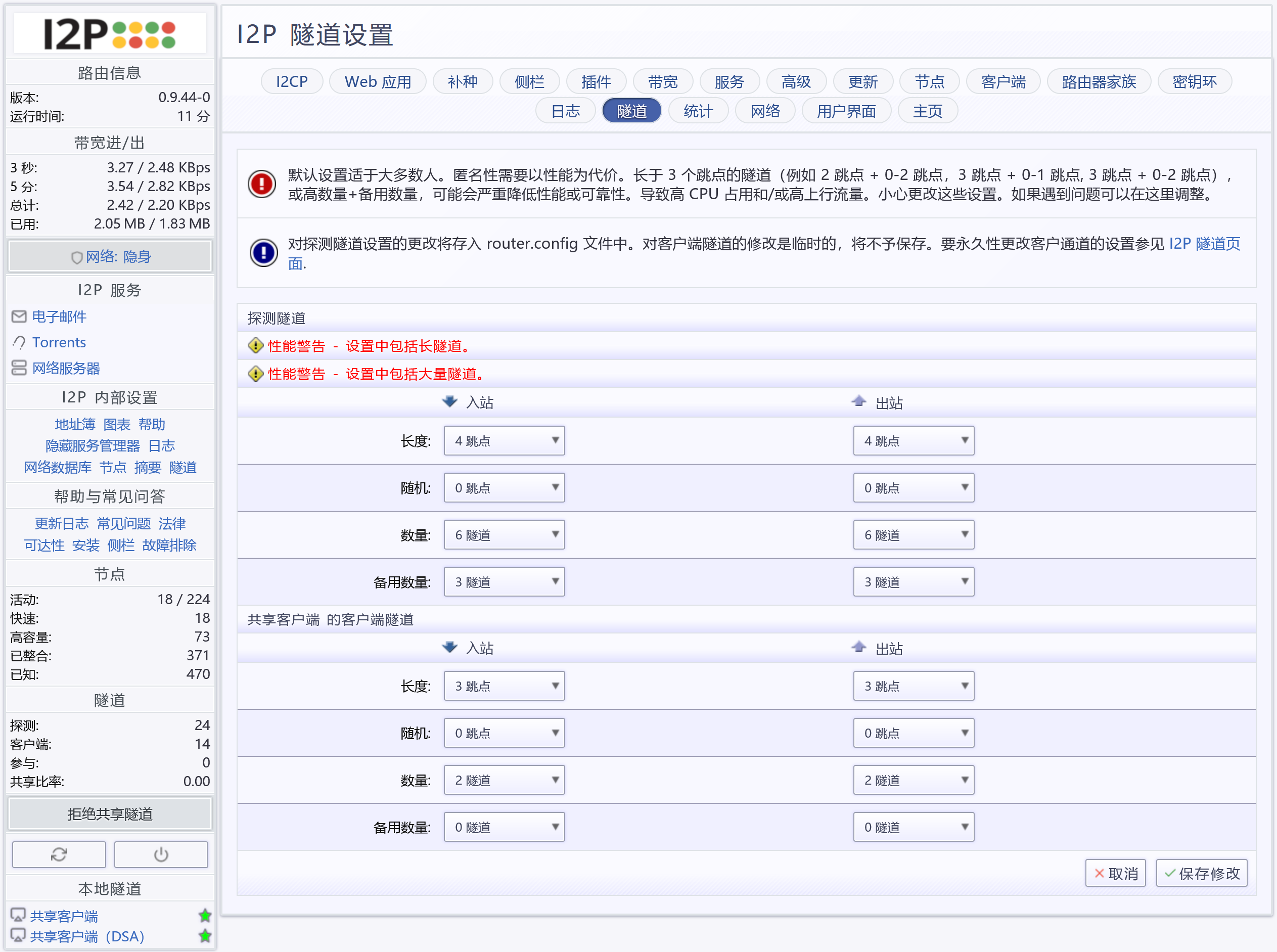
- 探测隧道 将入站和出站的“长度”、“数量”和“备用数量“都选择为最大值,这样你的节点就会更快融入网络。
- 共享客户端的客户端隧道 将入站和出站的“长度”设置小一点,访问 I2P 的资源会更快,设置大一些别人更不容易找到你。“数量”设置多一些,资源连接更稳定。
地址簿配置
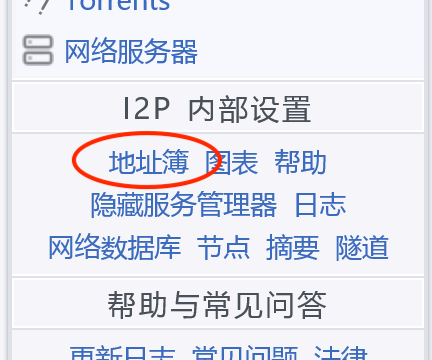
在“配置首页”,点击 I2P 内部设置下方的“地址簿”,如图:
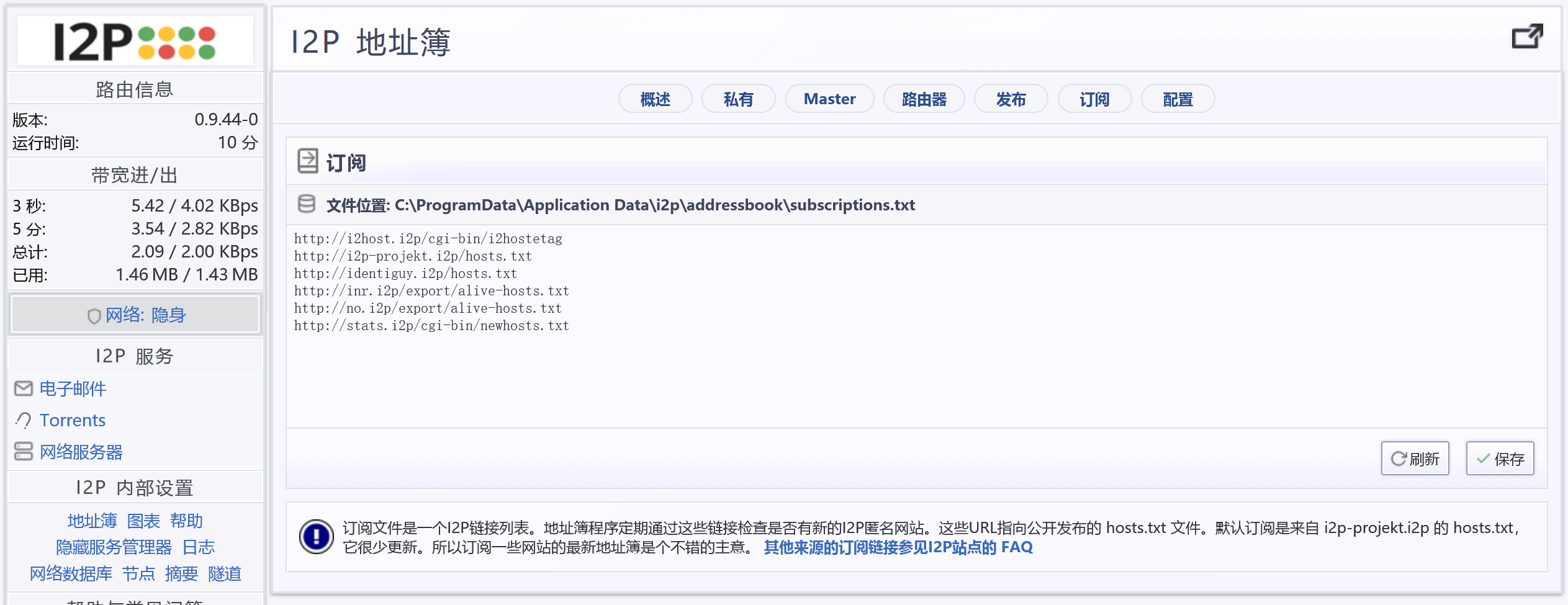
然后点击“订阅”,进入订阅页面,将文本框的内容替换为如下内容:
http://i2host.i2p/cgi-bin/i2hostetag
http://i2p-projekt.i2p/hosts.txt
http://identiguy.i2p/hosts.txt
http://inr.i2p/export/alive-hosts.txt
http://no.i2p/export/alive-hosts.txt
http://stats.i2p/cgi-bin/newhosts.txt
如图:
接下来
在侧边栏的结点栏目中,如果看到“活动”的结点超过8个,您就可以尝试访问暗网网站了。如图:

您可以在 Firefox 地址栏尝试访问 I2P 官方项目网站 http://i2p-projekt.i2p。如果能成功访问,说明您成功接入了 I2P 暗网!