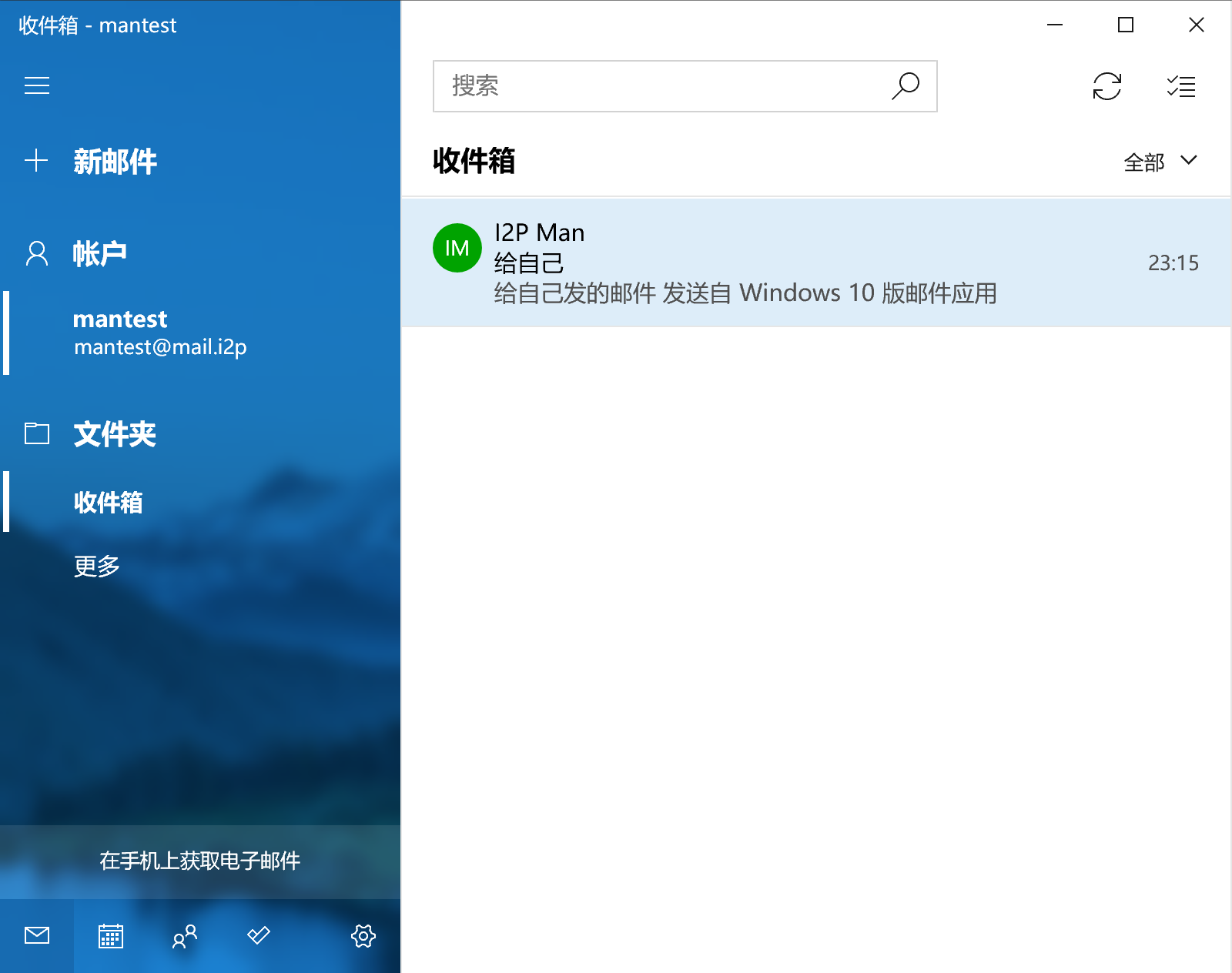
在 I2P Firefox 浏览器内访问 http://hq.postman.i2p。请留意红框中的链接,如图:
注册
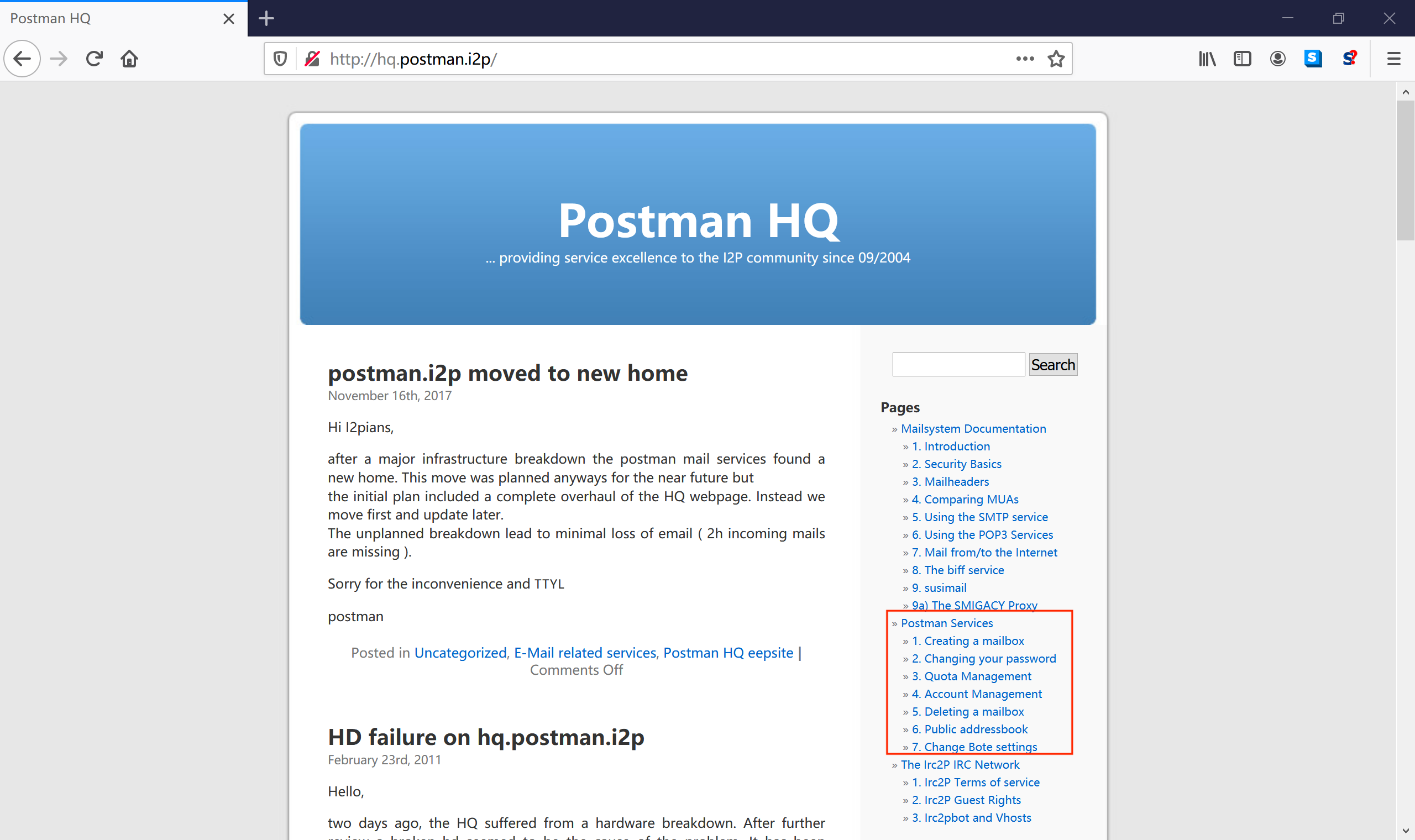
点击红框中的“Creating a mailbox”链接,进入邮箱注册页面。
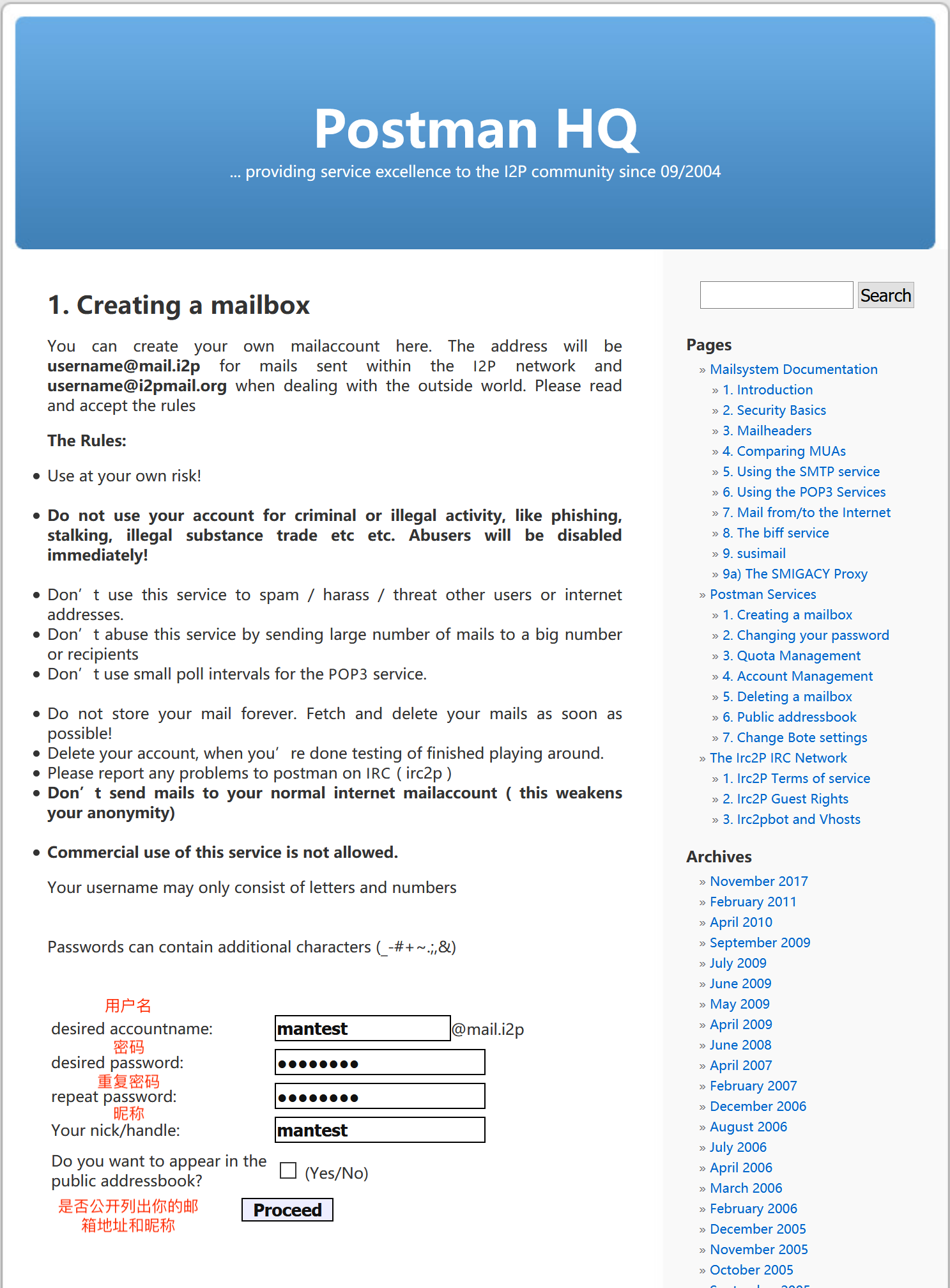
按图填写表单。然后点击“Proceed”按钮继续。一个新的页面会出现,让你确认注册信息是否正确:
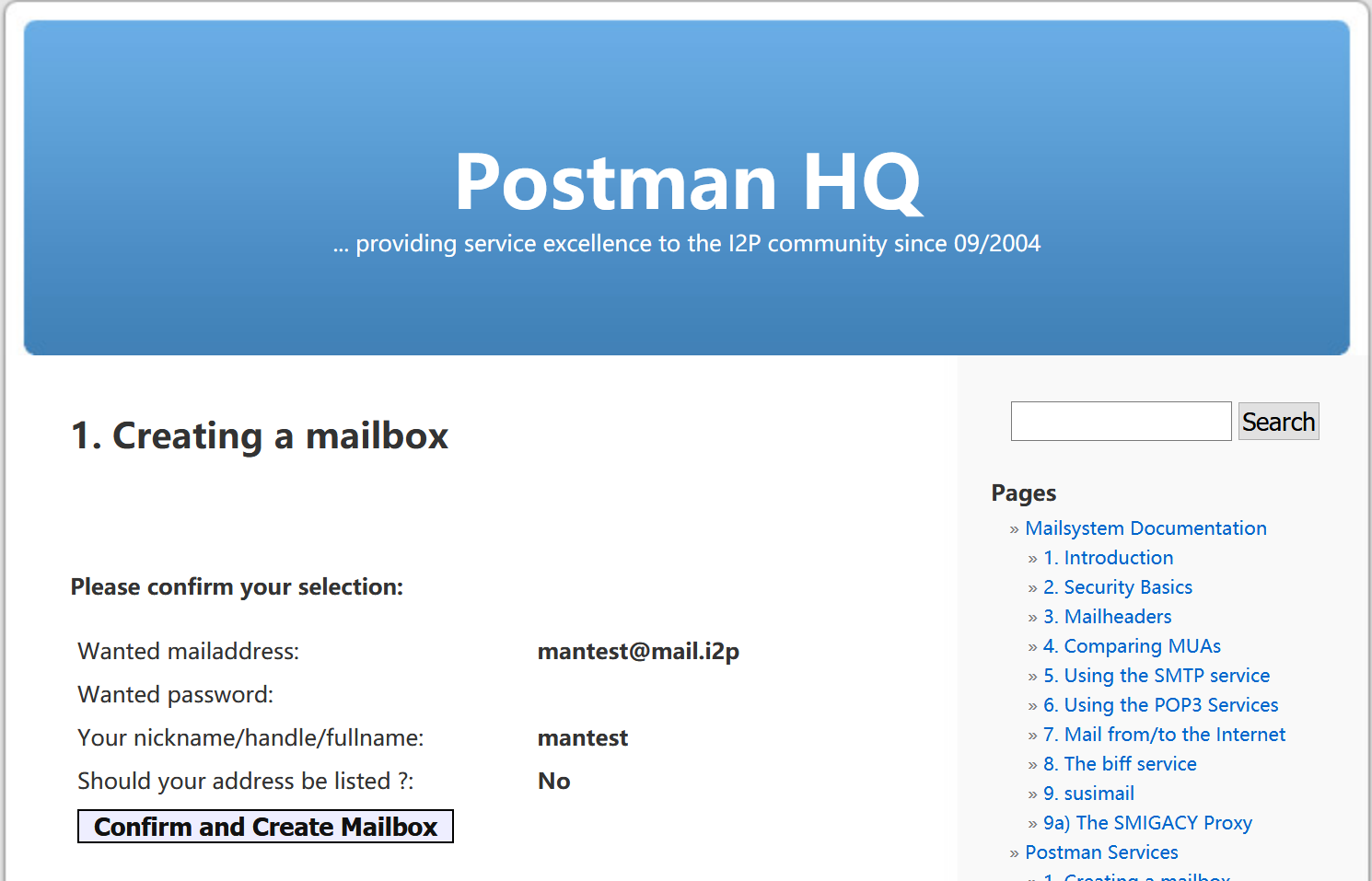
点击“Confirm and Create Mailbox”,就可以创建邮箱账户了。
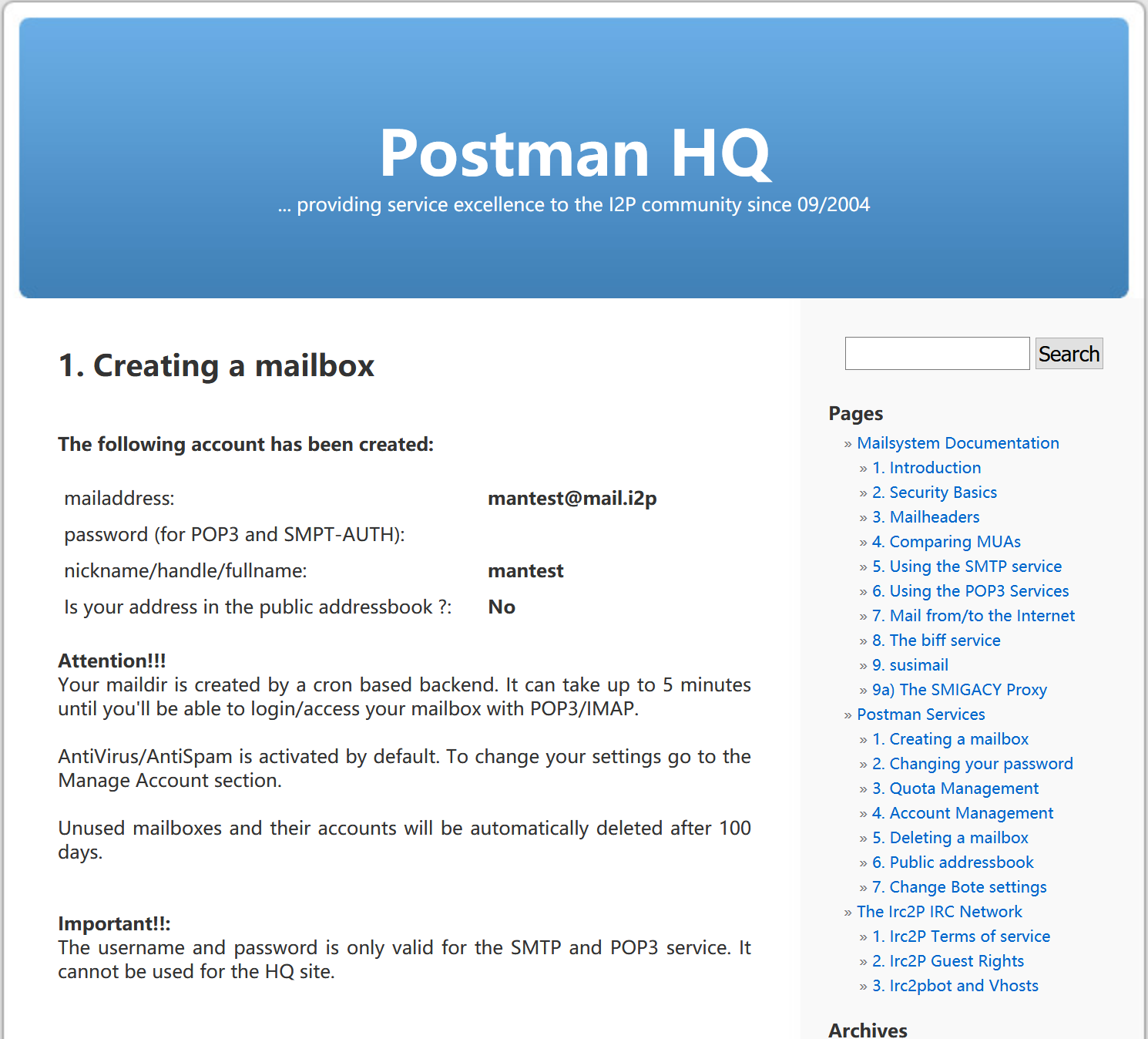
邮箱账户需要等待最多 5 分钟才能开始使用。
登录邮箱查收邮件
你可以到 I2P 的路由控制台登录 Postman HQ 的邮箱账户。在 I2P Firefox 浏览器访问 http://127.0.0.1:7657/console,点击侧边栏的 I2P 服务->电子邮件。
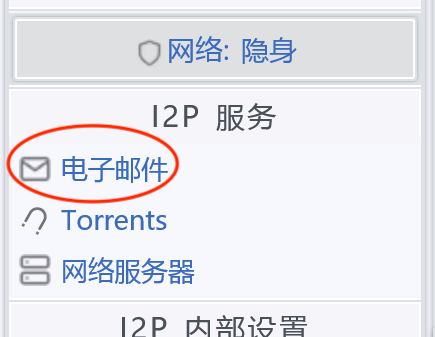
会出现如下页面:
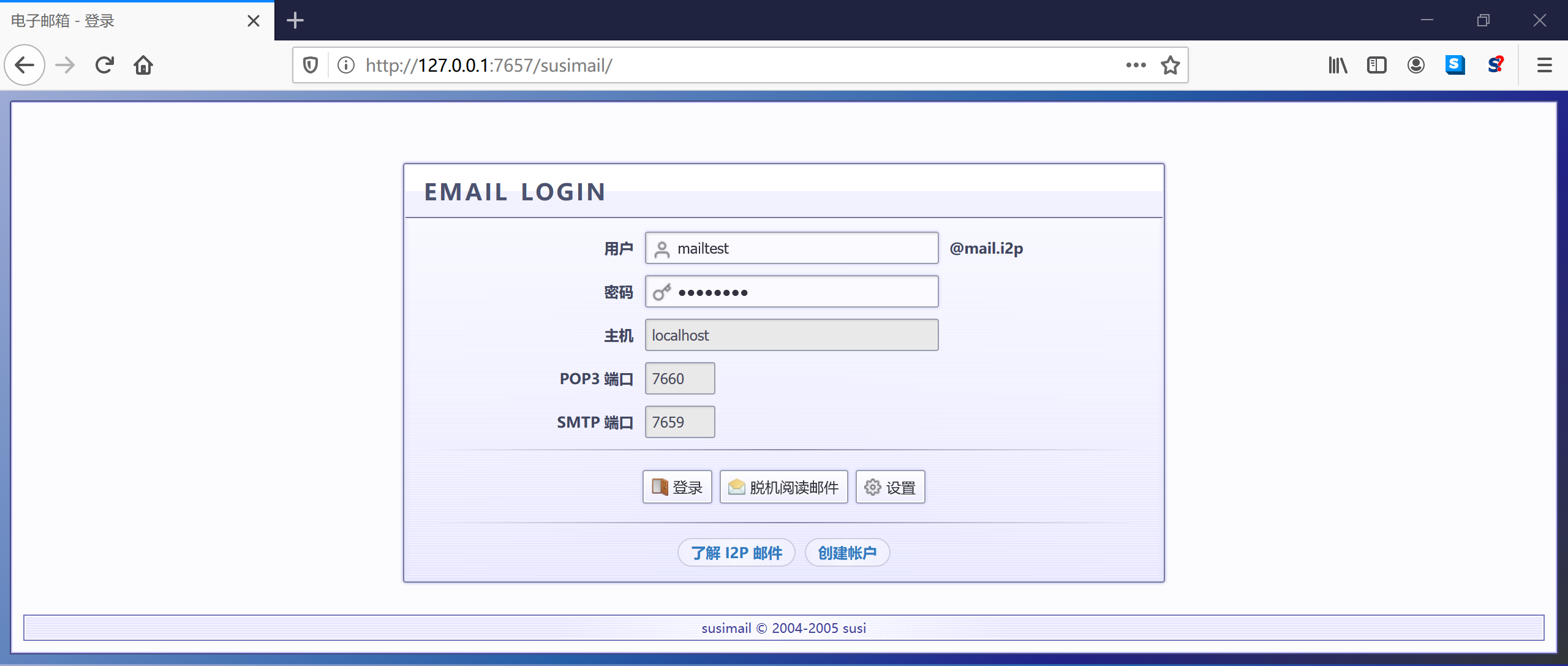
输入刚刚注册使使用的用户名密码,点击“登录”按钮即可登录。
登录后会自动检查新邮件,如图:
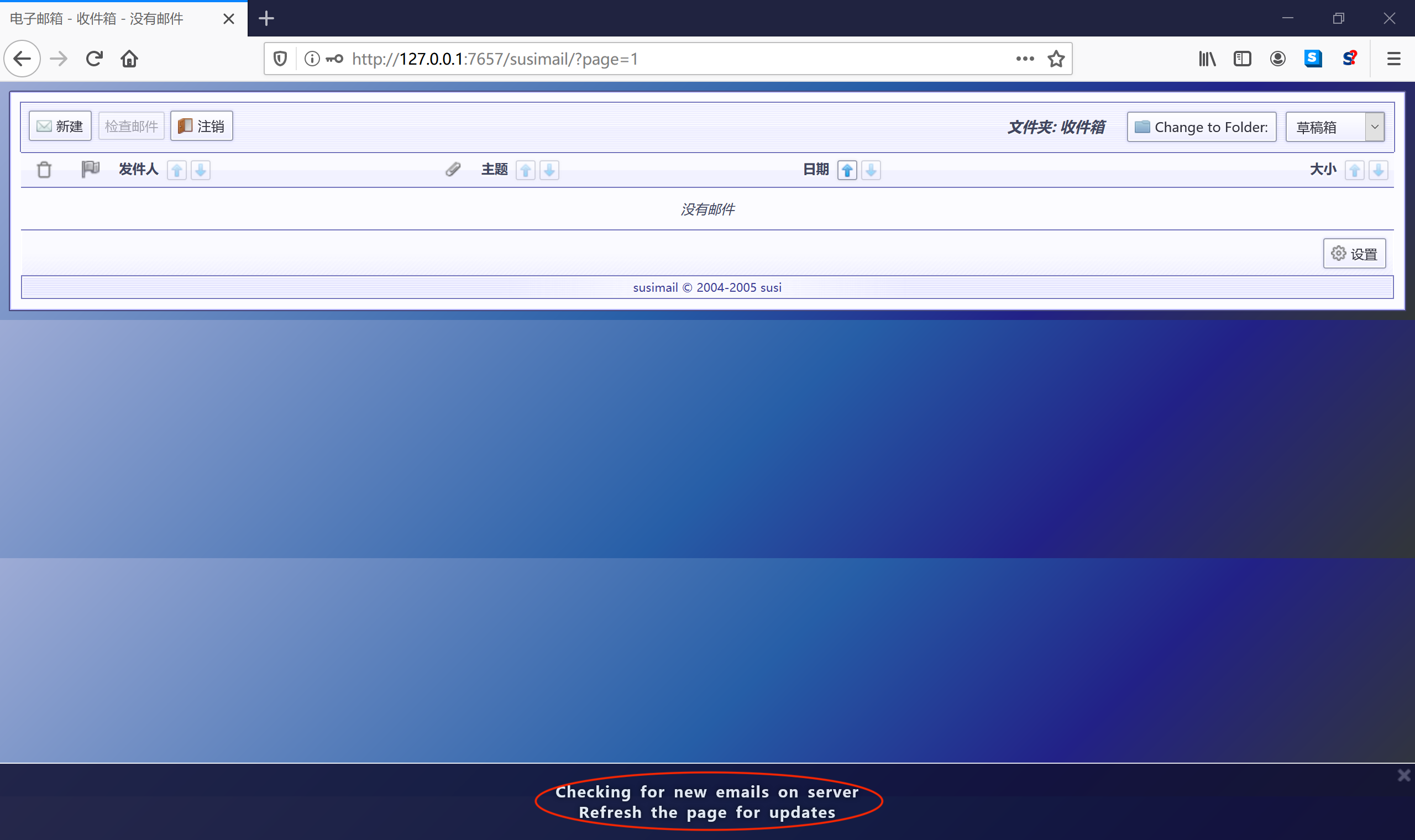
但是页面不会自动刷新。你需要点击浏览器的“刷新”按钮或按 F5 键刷新页面,来查看新邮件。
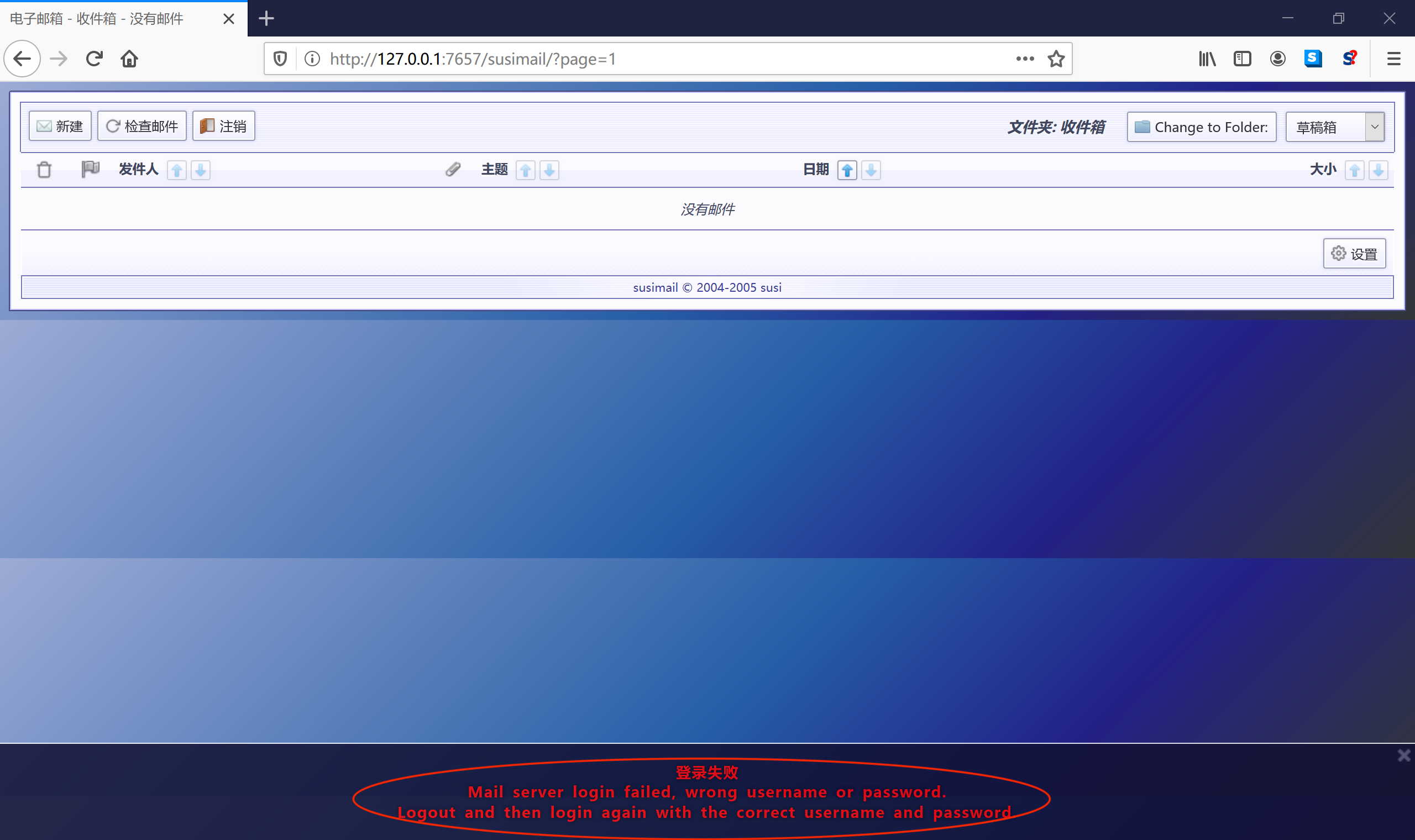
如果出现下面的页面,并且你确认用户名密码没有输错,请“注销”后等待 5 分钟再登录邮箱:
如果出现如下页面,说明没有新邮件。
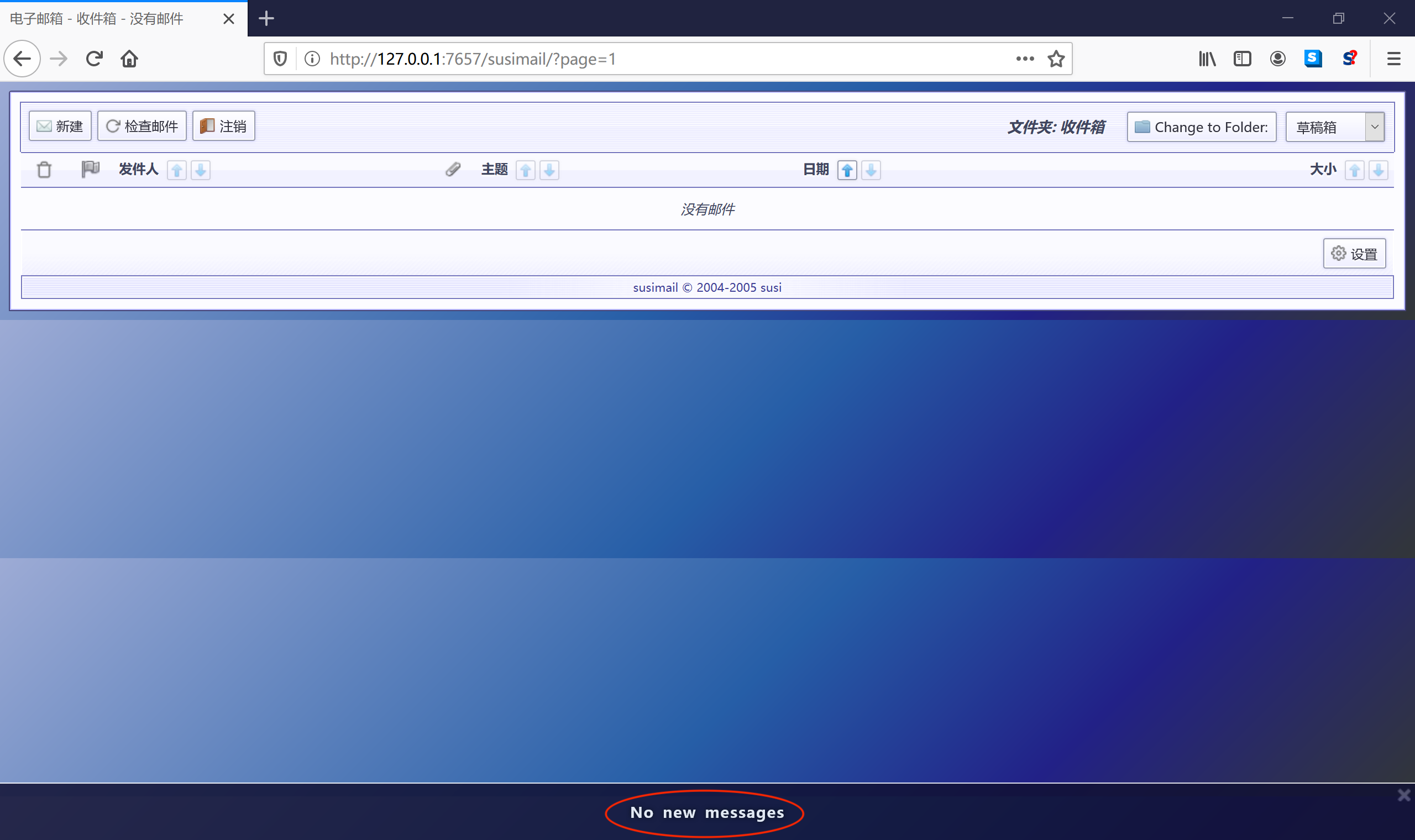
点击页面中的“新建”按钮可以发送邮件。
使用 Windows“邮件”客户端
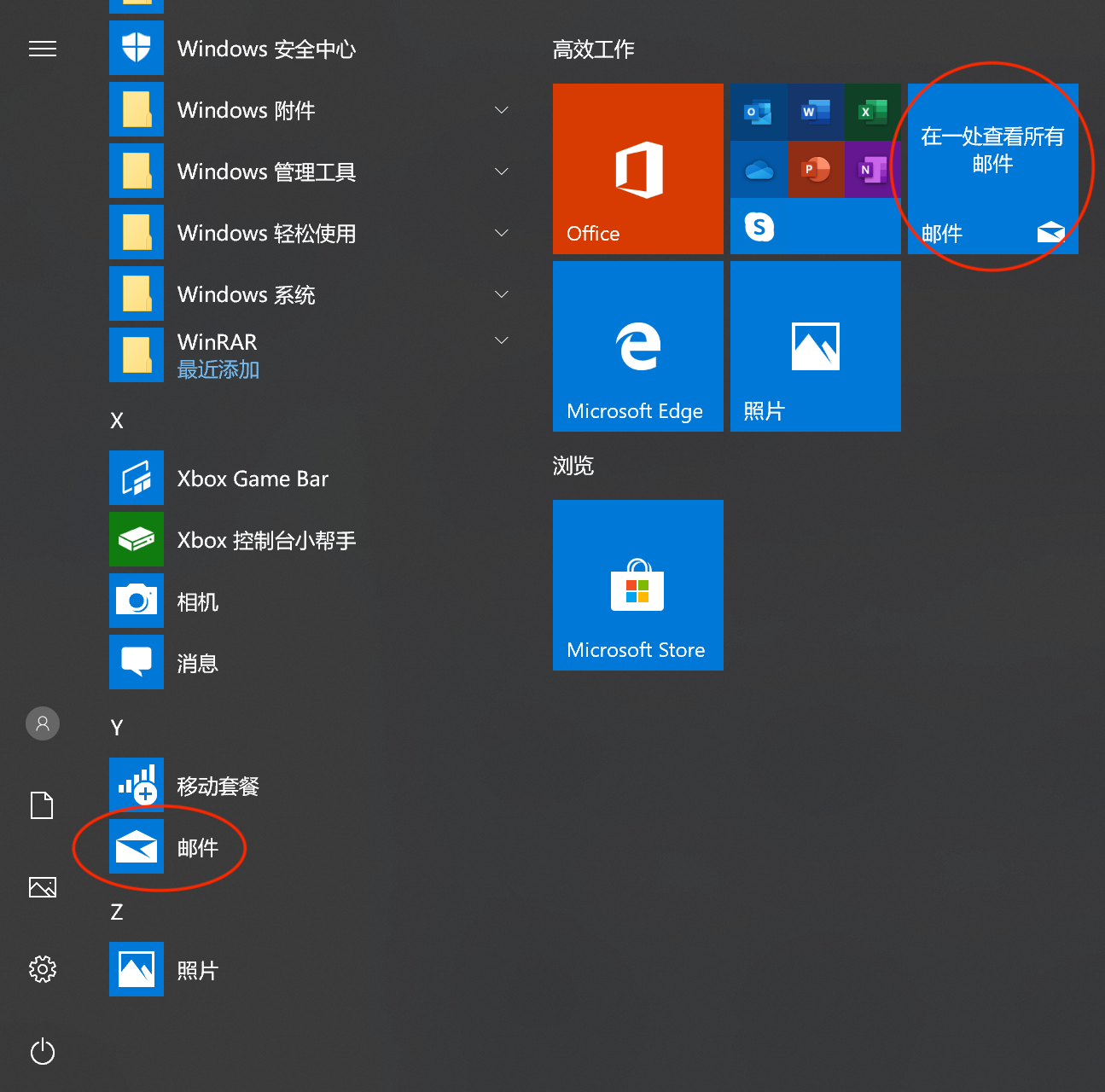
I2P 路由控制台自带的电子邮件客户端不是很好用,中文邮件还会出现乱码。因此,我们推荐使用 Windows“邮件”客户端来收发 I2P 邮件。点击 Windows 开始菜单中的“邮件”打开邮件客户端:
如果你没有设置过“邮件”,会弹出如下对话框。如果你已经设置过其他邮箱,可以点击“账户->添加账户”,也会弹出同样的对话框。
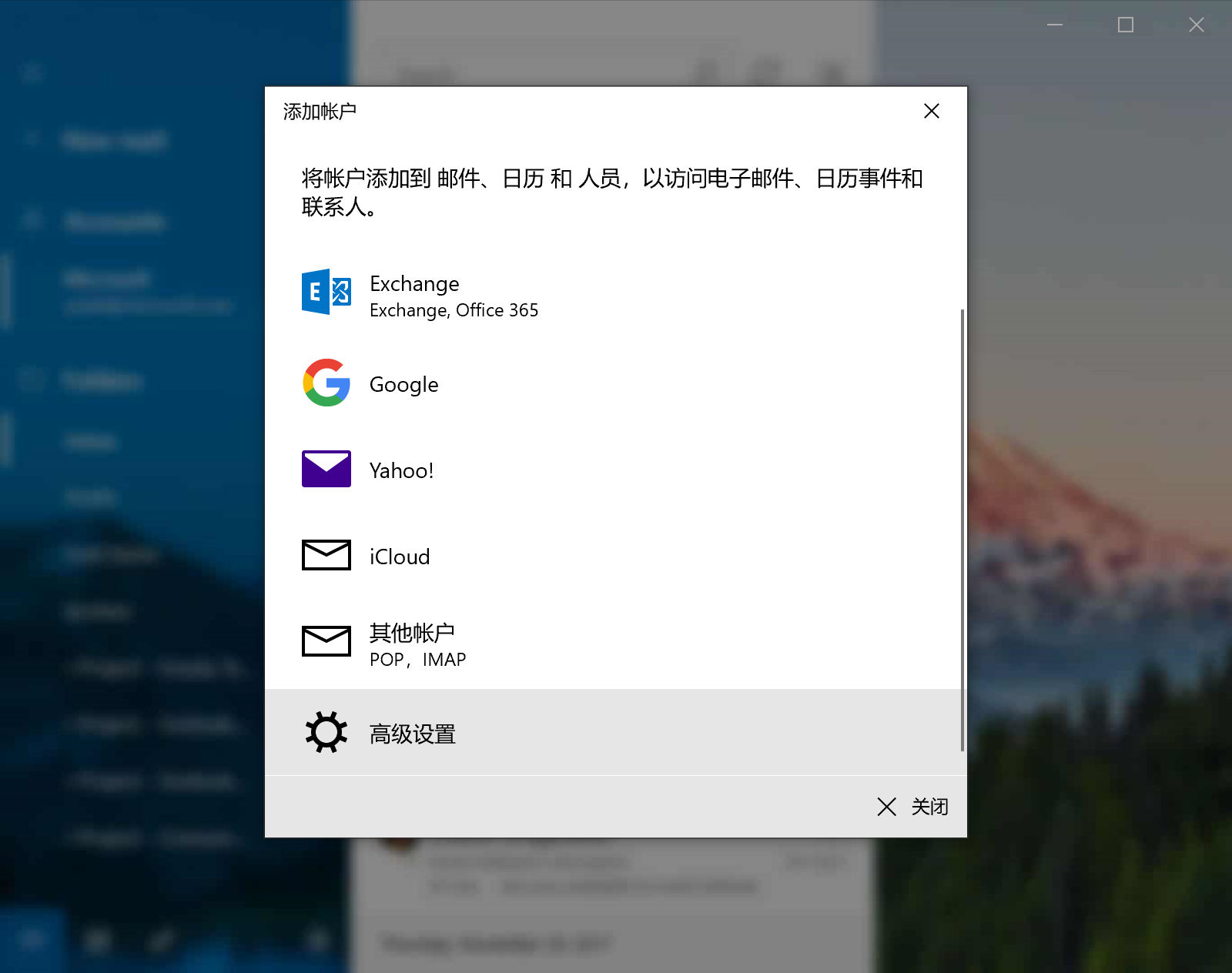
点击“高级设置”:
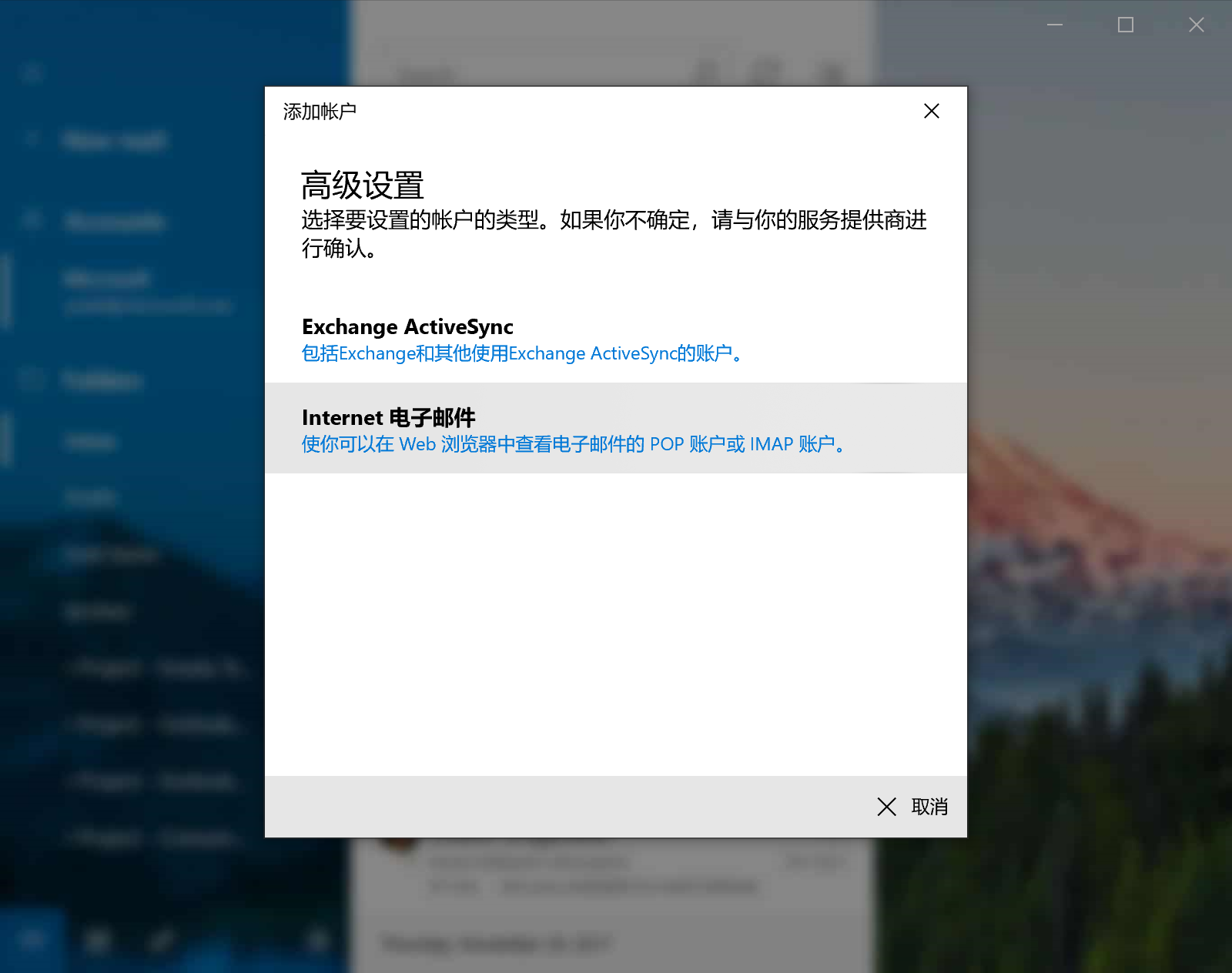
选择“Internet 电子邮件”,并填写信息:
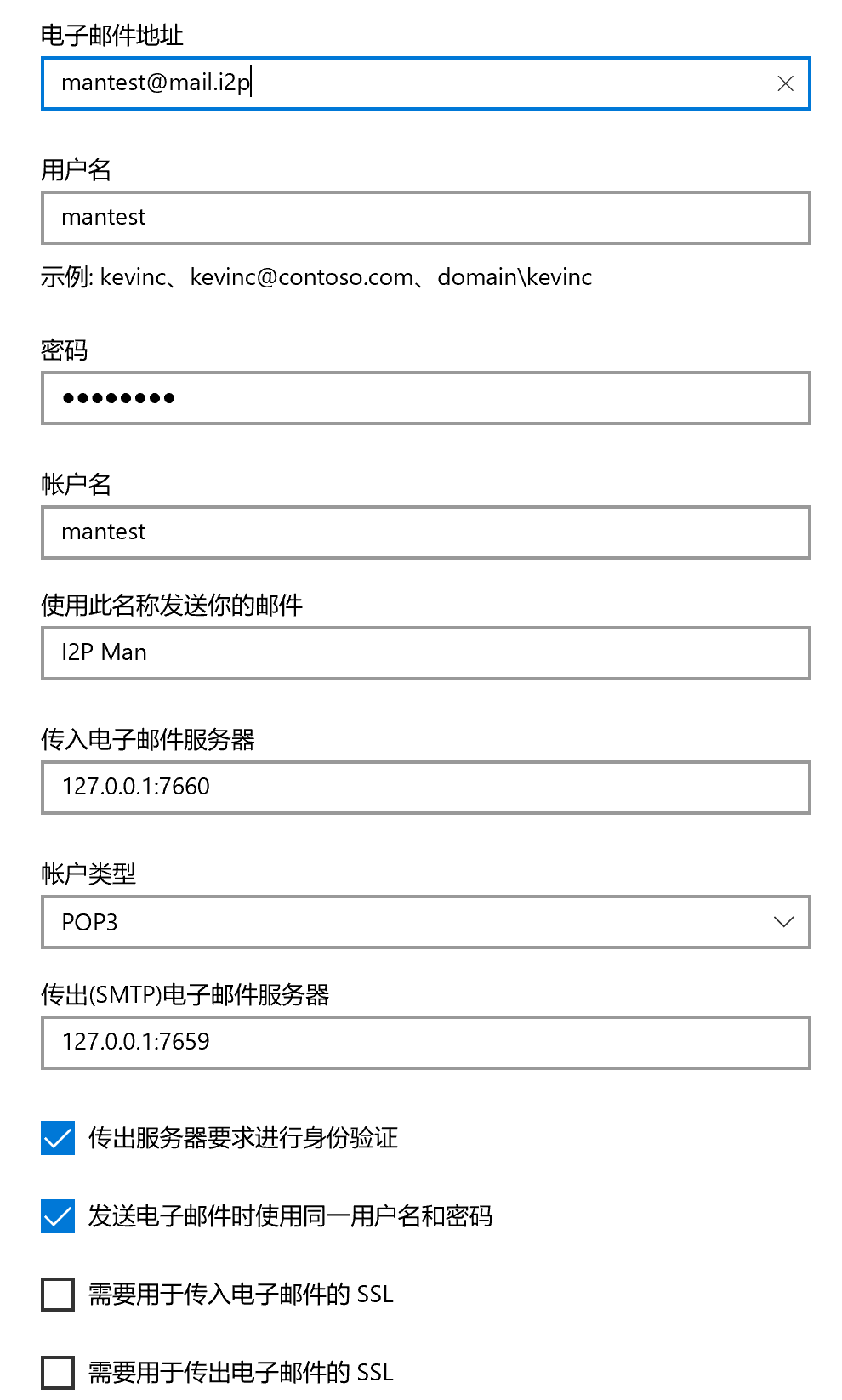
其中:
- 电子邮件地址 - 填写“用户名@mail.i2p”。
- 用户名、密码 - 填写你注册的邮箱的用户名和密码。
- 帐户名 - 为在“邮件”中显示的帐户的名称,根据自己的需要任意填写。
- 使用此名称发送你的邮件 - 是你在发送邮件时收件人看到的你的姓名。
- 传入电子邮件服务器 - 请填写“127.0.0.1:7660”。
- 帐户类型 - 选择“POP3”。
- 传出(SMTP)电子邮件服务器 - 请填写“127.0.0.1:7659”。
另外请勾选“传出服务器要求进行身份验证”和“发送电子邮件时使用同一用户名和密码”。
请不要勾选“需要用于传入电子邮件的 SSL”和“需要用于传出电子邮件的 SSL”。
点击“登录”按钮。
这样你就可以在 Windows“邮件”中像普通邮件一样匿名收发 I2P 的邮件了。